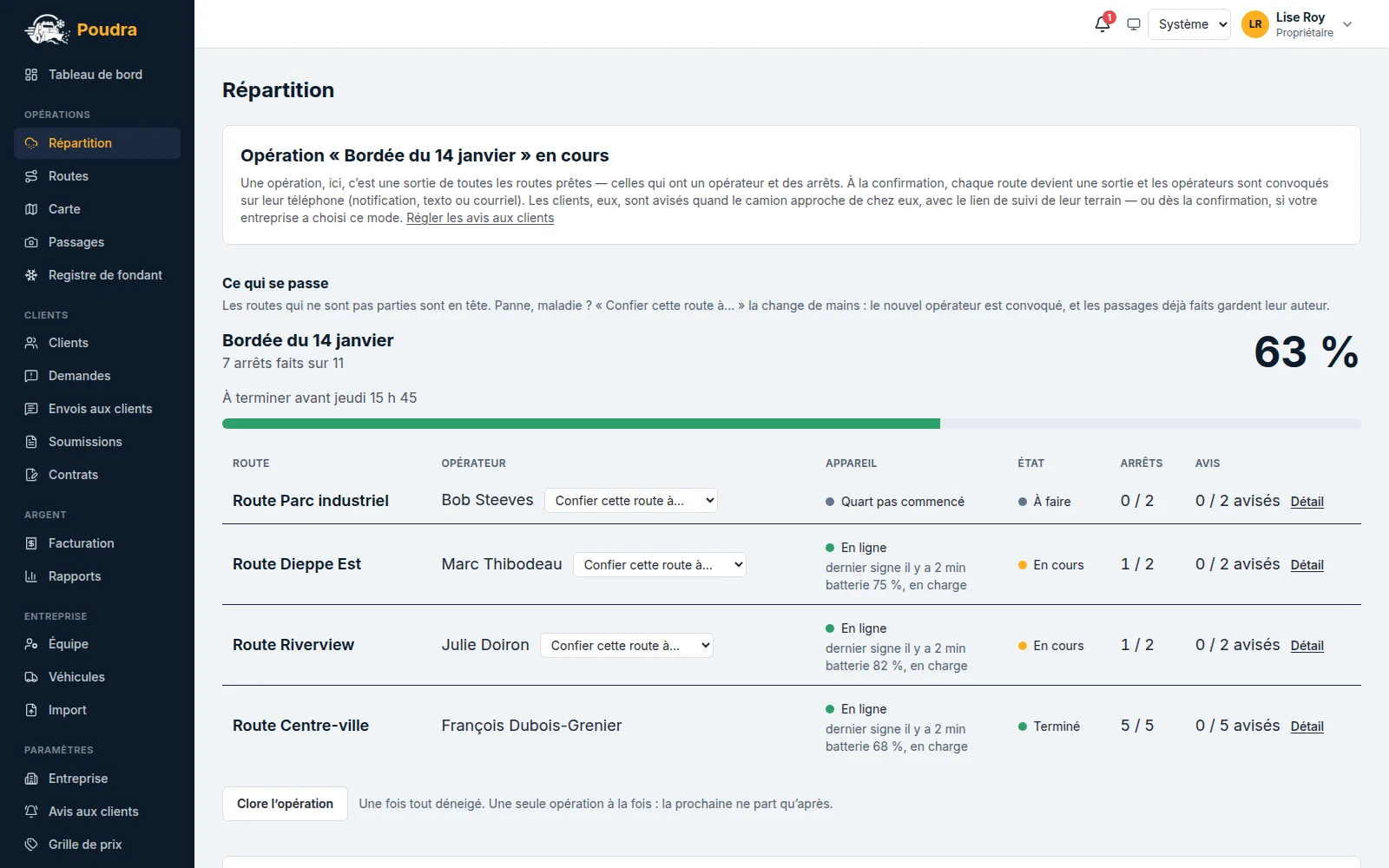
01Ce qu’est une opération
Une opération, dans Poudra, c’est une sortie de toutes vos routes prêtes — celles qui ont un opérateur et des arrêts. L’écran Répartition dit d’abord où vous en êtes : « Aucune opération en cours », « Opération … en cours » ou « Une opération attend votre confirmation ». Puis, sous « Ce qui partirait », il compte vos routes prêtes, celles sans opérateur et celles sans arrêt, avec un lien vers Routes pour compléter ce qui manque.
02Déclencher
Donnez un nom à l’opération (et, si vous voulez, le cumul prévu). « Déclencher et convoquer » demande confirmation, puis fait partir les routes tout de suite : chaque route devient une sortie et les opérateurs sont convoqués sur leur téléphone (notification, texto ou courriel). Les clients, eux, ne sont pas avisés à ce moment-là : ils le sont quand le camion approche (voir ci-dessous). Si aucune route n’est prête, le bouton est grisé et l’écran dit pourquoi. « Seulement proposer, confirmer plus tard » crée l’opération sans rien envoyer. Le répartiteur ne peut que proposer : c’est le propriétaire qui confirme, écarte et clôt.
03Quand le client est prévenu
Le client est avisé quand le camion approche de chez lui : à chaque arrêt pointé, les clients des arrêts suivants reçoivent « sous peu », dans leur langue, avec le lien de leur page de suivi — un seul avis par client et par opération. Le nombre d’arrêts d’avance (1 à 5, deux par défaut) se règle dans Paramètres › Avis aux clients. Quand l’opérateur clôt le passage, un second avis « terminé » part, avec le lien vers les photos ; celui-là ne part jamais par texto, seulement par notification et courriel. Dans un immeuble, les occupants qui l’ont accepté reçoivent « déplacez votre véhicule ». Rien ne promet une heure : l’avis dit « sous peu ». Et le premier arrêt d’une route peut ne pas être prévenu si l’opérateur n’a pas touché « En route » avant de partir : son premier pointage prévient les arrêts suivants, pas le sien.
04Heures de silence et mode « dès la confirmation »
Dans Paramètres › Avis aux clients, « Pas de texto la nuit » ouvre une fenêtre (par exemple 22:00 → 06:00, minuit compris) pendant laquelle l’avis d’approche ne part pas par texto : notification et courriel seulement, et le journal des envois dit « heures de silence : texto sauté ». Le même écran garde le mode d’avant, « Dès la confirmation de l’opération » : un seul avis, tôt, envoyé à tous les clients au moment où vous confirmez. L’écran montre le texte exact que le client recevra, en français et en anglais.
05Les opérations proposées
Une opération proposée — à la main, ou par la météo si vous suivez une station — attend sous « Proposées ». « Confirmer : faire partir les routes » fait exactement ce que dit le bouton ; « Écarter » la supprime sans rien envoyer. Une seule opération à la fois : la suivante ne peut être confirmée qu’une fois la première close.
06Suivre, réaffecter, clore
Pendant l’opération, « Ce qui se passe » se met à jour tout seul : arrêts faits sur arrêts à faire, et l’heure limite si vous avez promis un délai — les routes qui le dépassent passent en tête. Sous le nom de l’opérateur, « Clients prévenus à 4 h 12 » dit qu’il a touché « Je pars » en partant. La colonne « Appareil » dit ce que son téléphone donne : en ligne, silencieux (5 min sans nouvelles), ou « plus de nouvelles » en rouge (15 min) — avec sa batterie et ce qui cloche (localisation « pendant l’usage », économie d’énergie). Poudra ne prétend jamais savoir POURQUOI : un tunnel, une app fermée et un téléphone mort se ressemblent. Ses pointages, eux, ne se perdent pas : ils attendent dans son téléphone et partent au retour du réseau. Quand un camion passe au rouge, le propriétaire et le répartiteur reçoivent une cloche et une notification — une seule fois, et une autre quand il reparle. Sur la carte, chaque camion porte l’âge de son dernier point : une épingle de douze minutes n’est pas sa position actuelle. Un camion en panne ? « Confier cette route à… » la donne à un autre opérateur, qui est convoqué ; les passages déjà faits gardent le nom de celui qui les a faits. Sous le tableau, une carte montre chaque arrêt : gris à faire, ambre en cours, vert fait. Quand tout est déneigé, « Clore l’opération ».
07Savoir qui a été prévenu
Dans le tableau des routes, la colonne « Avis » compte les clients avisés sur les arrêts de la route (« 3 / 12 avisés »). « Détail » déplie la liste des arrêts dans l’ordre du passage, avec pour chacun : « avisé à 4 h 20 » en vert, « pas encore avisé » en gris, « refusé : … » en ambre avec la raison (pas de consentement, désabonné, heures de silence, quota de textos, aucun contact principal), ou « échec » en rouge pour une panne technique. C’est ce qu’il faut ouvrir quand un client appelle pour dire qu’il n’a rien reçu — l’écran « Envois aux clients » garde par ailleurs chaque message, avis d’approche, avis de passage terminé et constat transmis compris. Sur la même ligne, « 2 constats » en ambre dit que les opérateurs ont signalé quelque chose sur cette route ; une fois dépliée, chaque arrêt concerné porte une pastille par constat — véhicule non déplacé, obstacle, accès bloqué, bris, danger, autre — ambre quand le client l’a reçu, grise et marquée « interne » sinon. Un client qui conteste un passage écrit depuis sa page de suivi : la demande arrive dans Demandes, avec la preuve à côté.
08Le dossier de preuve
Le dossier de preuve d’un passage porte maintenant la météo observée par la station d’Environnement Canada la plus proche, à l’heure du passage (l’heure de l’observation et l’écart sont écrits ; au-delà de 90 minutes, le dossier dit « indisponible » plutôt qu’une valeur lointaine), le trajet du camion autour du passage (dessiné ; sur l’imagerie satellite si Mapbox est configuré ; la liste des points avec leur précision ; « aucune trace » si le quart n’était pas ouvert) et les constats avec leurs photos. La page du passage, au bureau, montre la même météo et les mêmes constats, chacun avec ses photos et « transmis au client » ou « interne ».
09Le déclenchement automatique, facultatif
En bas de l’écran, vous pouvez suivre une station d’Environnement Canada : Poudra lit les prévisions chaque heure et vous propose une opération dès que la neige prévue atteint votre seuil, et vous écrit. Rien ne part tant que vous n’avez pas confirmé : ni convocation, ni avis aux clients.
10La trace des camions
Quand un opérateur touche « Commencer le quart » sur son téléphone, l’application enregistre sa position tant que le quart dure, même téléphone rangé dans la poche. Sur la carte de la répartition, chaque camion en quart dessine son trajet dans une couleur qui lui reste, et un cercle marque son dernier point : c’est là qu’il est. Sous la carte, la légende donne le nom de l’opérateur et l’heure de ce dernier point, à l’heure de votre entreprise. Hors quart, rien n’est enregistré : l’opérateur qui a touché « Terminer le quart » n’est pas suivi chez lui. Une trace ne se corrige ni ne s’efface : c’est une preuve, elle reste telle que le téléphone l’a envoyée.
11Un client ne veut plus d’avis
Chaque courriel se termine par un lien de désabonnement, chaque texto par « STOP ». Le client qui s’en sert ne reçoit plus ni avis ni rappel ; ses contrats et ses factures ne changent pas. Si un client vous dit ne plus rien recevoir, ouvrez « Envois aux clients » : chaque message y figure, avec « non envoyé — le client s’est désabonné » le cas échéant. Ce n’est pas une panne.